Чаты Мечтай
Все сообщения клиентов — из Telegram, WhatsApp, Авито и приложения «Мечтай» — в одном окне. Здесь — как им пользоваться и как отвечать, чтобы ни один клиент не потерялся.
Что это и зачем
Раньше переписка была разбросана: Telegram на одном телефоне, WhatsApp на другом, Авито в браузере. Теперь всё приходит сюда. Окно работает в обычном браузере — на компьютере и на телефоне.
- Telegram
- рабочий аккаунт Мечтай. Главный канал — отвечаем сюда в первую очередь.
- рабочий номер +7 911 084-04-47.
- Авито
- сообщения по объявлениям.
- Приложение
- чат в приложении «Мечтай» (значок с нашим логотипом).
Главная идея: один клиент — одна карточка. Если Анна пишет и в Telegram, и в WhatsApp, вся её переписка лежит в одной карточке, а вы выбираете, куда ответить.
Всё работает в обе стороны: ответ из окна приходит клиенту в его мессенджер, а если кто-то ответил с рабочего телефона — это тоже появится в окне.
Вход и первая настройка
Первый вход
- Руководитель присылает вам ссылку-приглашение. Она работает 7 дней и один раз.
- Откройте её, впишите имя, придумайте логин (латиницей, например
aigul) и пароль (не короче 8 знаков). - Нажмите «Войти в чаты» — вы внутри. Дальше заходите по обычному адресу окна своим логином и паролем.
Ваше имя видно коллегам над каждым вашим ответом — так понятно, кто что писал. Клиент вашего имени не видит.
Сразу включите уведомления
Нажмите ⋯ слева вверху → «Включить уведомления» и разрешите их в браузере. Тогда о новом сообщении всплывёт окошко, даже если вкладка свёрнута.
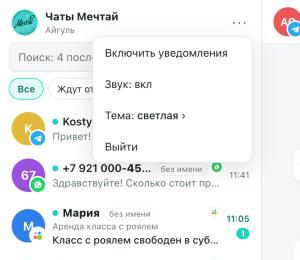
На iPhone уведомления работают, только если окно добавлено на экран «Домой»: откройте адрес в Safari → кнопка «Поделиться» → «На экран „Домой“» → откройте окно с новой иконки → ⋯ → «Включить уведомления».
Пока окно работает с компьютера руководителя, адрес временный (вида https://…trycloudflare.com) и иногда меняется. Если окно не открывается — попросите у руководителя новый адрес. Логин и пароль остаются прежними.
Список клиентов
Слева — все клиенты. Сверху тот, кто писал последним.
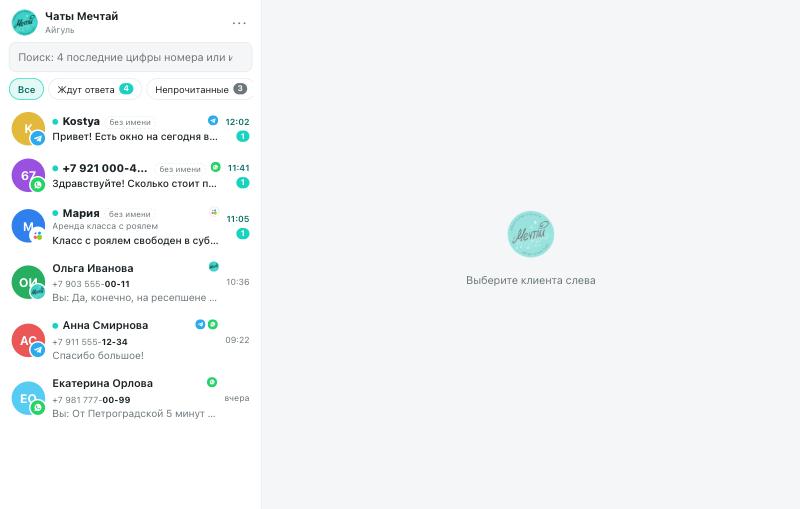
- точка у имени
- клиент ждёт ответа.
- Цифра справа
- сколько непрочитанных сообщений.
- «без имени»
- клиента ещё не подписали — сделайте это (см. «Имя и телефон»).
- «Вы: …»
- последним писали мы.
- Серая строка под именем
- для Авито — название объявления.
Вкладки сверху
- Все — весь список.
- Ждут ответа — клиент написал, а мы ещё не ответили. Главная вкладка для работы.
- Непрочитанные — то, что никто ещё не открывал.
- Без имени — кого надо подписать.
- Значки TG WA Авито Приложение — только клиенты из этого канала.
Поиск
Впишите 4 последние цифры номера или имя. Это самый быстрый способ найти клиента, который звонит или стоит у ресепшена: «Назовите последние 4 цифры телефона».
Переписка и ответ
Нажмите на клиента — справа откроется вся переписка со всех его мессенджеров.
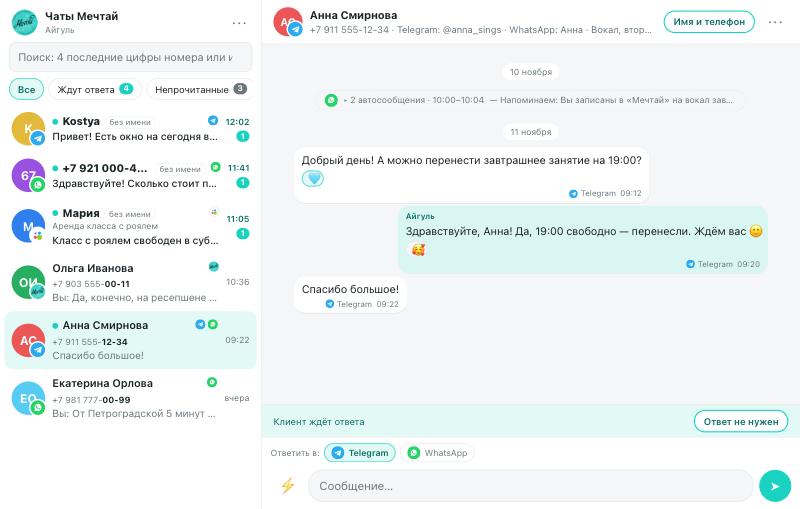
Как ответить
- Напишите текст внизу.
- На компьютере нажмите Enter — сообщение уйдёт. Shift + Enter — новая строка без отправки. На телефоне — кнопка ➤.
«Ответить в»: куда уйдёт сообщение
Если у клиента несколько мессенджеров, над полем ввода есть переключатель. По умолчанию выбран Telegram. Выделенная кнопка — туда и уйдёт ответ.
- Клиент пишет в WhatsApp, а Telegram у него «молчит»? Отвечайте туда, где он сейчас пишет — нажмите WhatsApp.
- Под каждым сообщением мелко подписано, из какого оно мессенджера.
Кто ответил
- Над вашим ответом — ваше имя.
- «С телефона» — ответили прямо в мессенджере на рабочем телефоне, не через окно.
Прочитано
Открыли переписку в окне — в Telegram и WhatsApp она тоже станет прочитанной, и наоборот. Если открыли случайно и хотите вернуться позже: ⋯ справа вверху → «Отметить непрочитанным».
Реакции, ответ на сообщение, быстрые ответы
Наведите мышь на сообщение (на телефоне — подержите на нём палец) — над ним появится полоска: сначала «↩ Ответить», потом реакции.
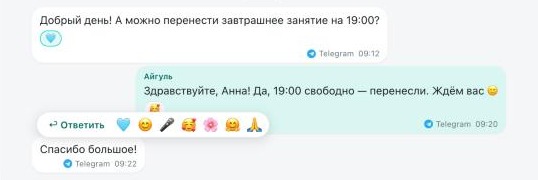
Реакции
- Нажмите реакцию — клиент увидит её в Telegram или WhatsApp.
- Наша реакция видна под сообщением в бирюзовом кружке. Нажмите на неё — реакция снимется.
- Реакции клиентов на наши сообщения появляются сами.
- В Авито и приложении «Мечтай» реакций нет.
Ответить на конкретное сообщение
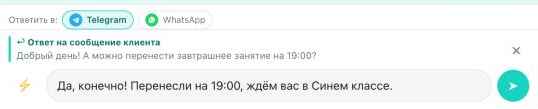
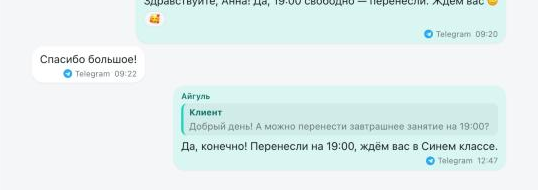
Нажмите «↩ Ответить» — над полем ввода появится цитата. Напишите ответ и отправьте: клиент получит его цитатой, как в мессенджере. Передумали — крестик справа от цитаты.
Быстрые ответы ⚡
Кнопка ⚡ слева от поля ввода — готовые инструкции с фото и видео: микшер, колонка, видео по оборудованию, правила посещения, карточки за нарушения и схемы расстановки по каждому классу.
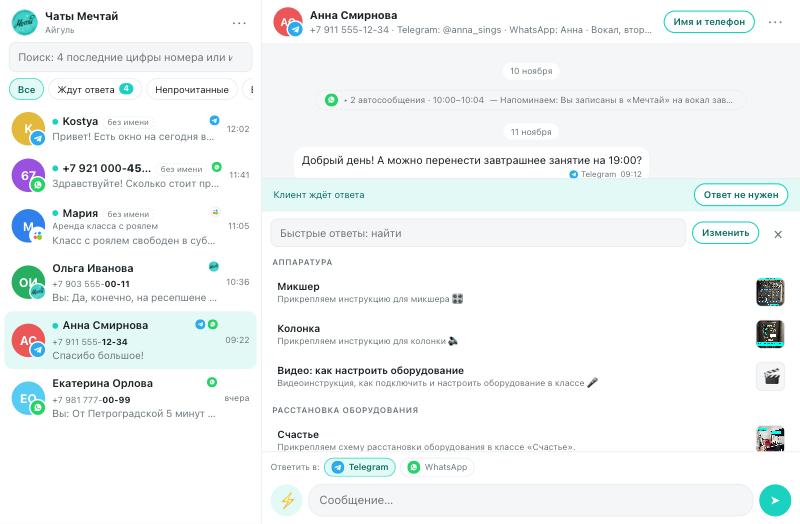
- Выберите ответ — текст встанет в поле, фото или видео прикрепится над ним.
- Поправьте текст, если нужно (например, добавьте имя). Лишний файл уберите крестиком.
- Отправьте — клиент получит фото или видео с подписью.
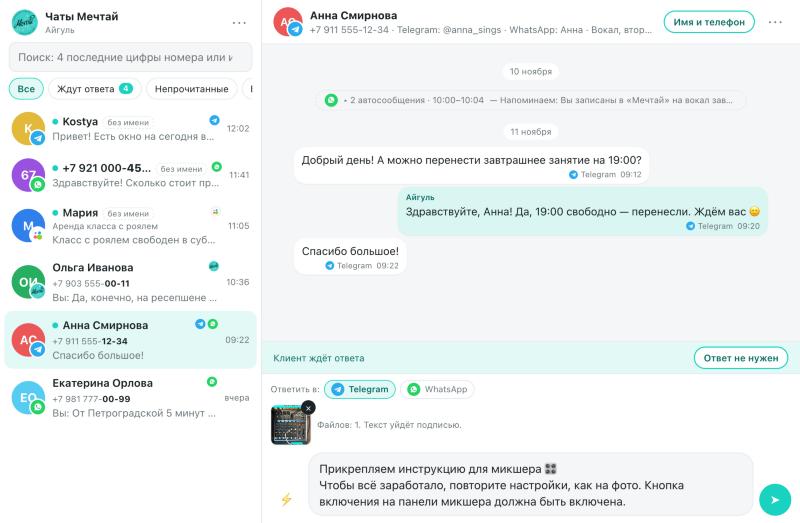
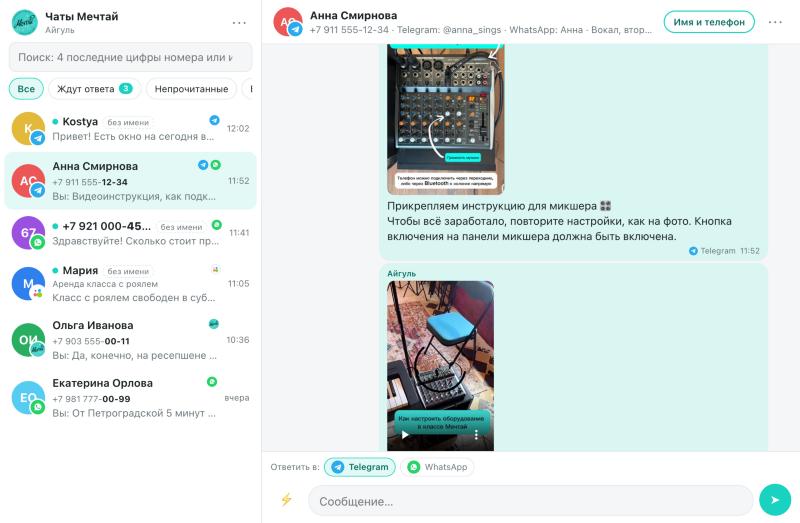
Фото и видео уходят в Telegram и WhatsApp. В Авито — только текст (лучше позвать клиента в Telegram). Руководитель меняет список: ⚡ → «Изменить».
Ждут ответа
Клиент попадает сюда, когда последнее живое сообщение — от него. Как только вы ответили, он сам уходит из этой вкладки.
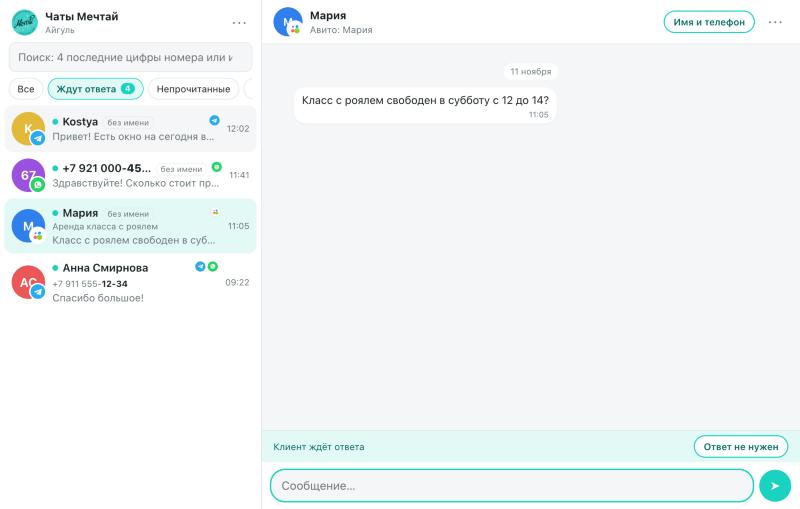
Если клиент написал «Спасибо!» или «Ок» и отвечать не нужно — нажмите «Ответ не нужен». Клиент уйдёт из вкладки.
Цель смены: вкладка «Ждут ответа» пустая. Проверяйте её первой, когда садитесь за окно.
Автосообщения
Напоминания о записи, инструкции и ответы бота меню приходят автоматически. Чтобы они не мешали, окно сворачивает их в одну серую строку, не поднимает из-за них клиента наверх и не присылает уведомлений.
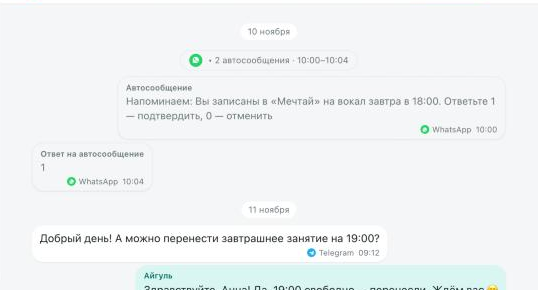
Если клиент ответил на напоминание вопросом — это уже живое сообщение, и он появится в «Ждут ответа».
Имя и телефон
Каждого нового клиента подписывайте: так его найдут коллеги, и он не потеряется между мессенджерами.
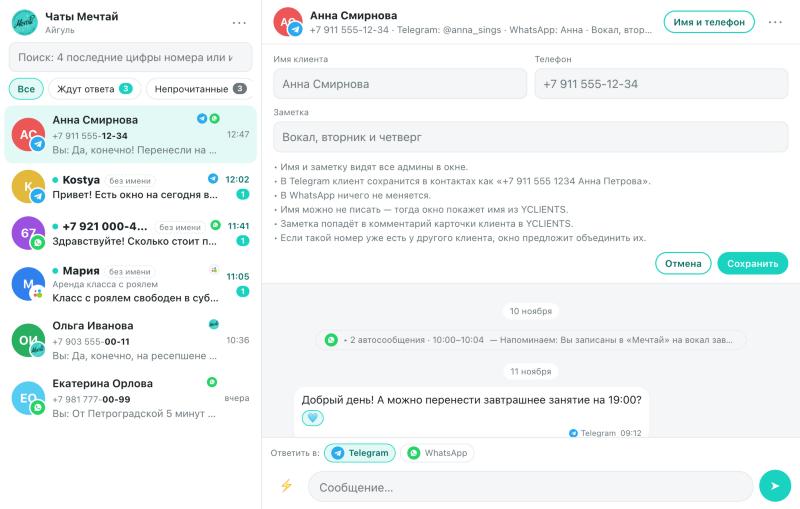
- Нажмите «Имя и телефон».
- Имя — как в YCLIENTS: имя и фамилия, например «Анна Петрова». Если клиент уже есть в YCLIENTS, окно само покажет имя оттуда.
- Телефон — если клиент его назвал или он виден в записи.
- Заметка — что важно помнить: «вокал, по субботам», «хочет класс с роялем». Её видят только сотрудники; она же попадает в комментарий карточки клиента в YCLIENTS (строкой «📝 Чаты: …»).
- «Сохранить».
| Мессенджер | Что будет с именем |
|---|---|
| Имя только в окне. В контакты WhatsApp ничего не записывается. | |
| Telegram | Контакт в Telegram запишется как «+7 911 555 1234 Анна Петрова» — так его легко найти по номеру прямо в Telegram. |
| Авито, Приложение | Имя только в окне. |
Если вписать номер, который уже есть у другой карточки, окно предложит объединить их — соглашайтесь, если это тот же человек.
Данные из YCLIENTS
Если у клиента есть номер, под шапкой появляется полоса YCLIENTS: имя в базе, сколько было визитов, бонусы и ближайшие записи с классом и временем.
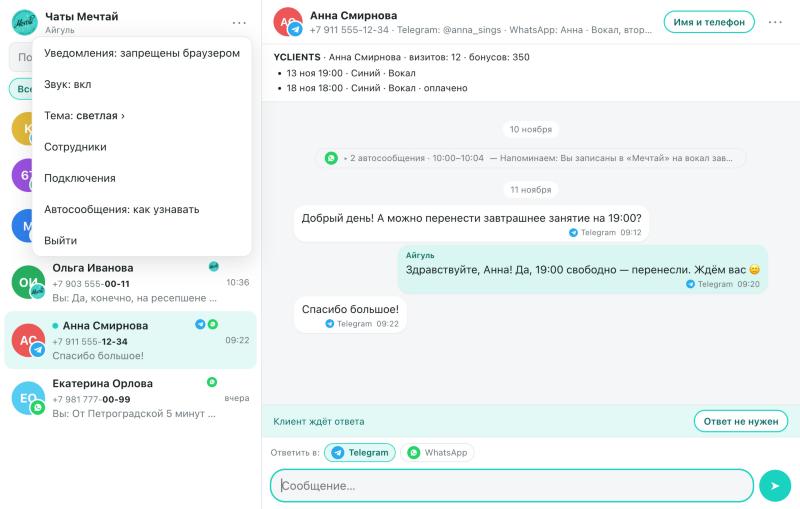
- «Номера нет. Возможно, это: …» с кнопкой «Это он» — окно нашло в YCLIENTS похожих по имени. Нажмите «Это он» у нужного, и номер запишется в карточку.
- «Клиента с этим номером нет в базе» — новый человек. Записывайте в YCLIENTS как обычно.
Один клиент — одна карточка
Чаще всего окно склеивает карточки само — по номеру телефона. Но если человек пишет из Telegram без номера, а потом из WhatsApp, может получиться две карточки. Их нужно объединить.
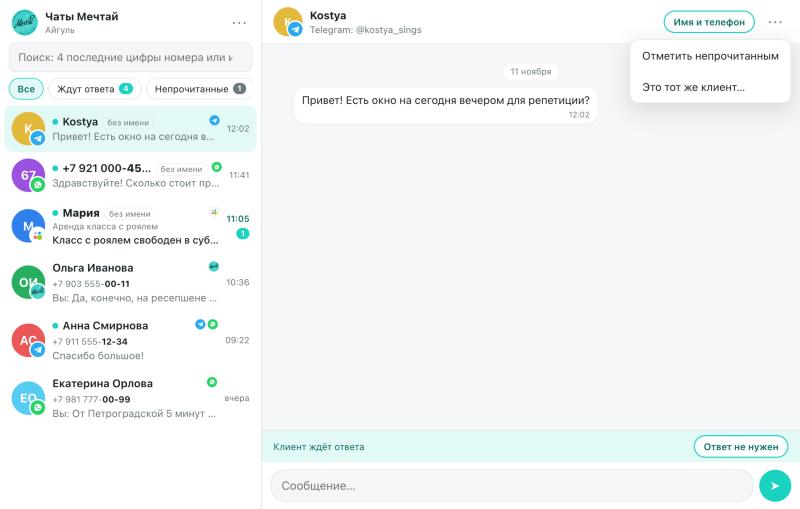
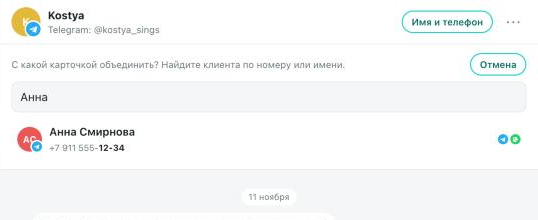
- Откройте одну из карточек → ⋯ → «Это тот же клиент…».
- Найдите вторую карточку по 4 цифрам номера или по имени.
- Нажмите на неё и подтвердите. Вся переписка окажется в одной карточке.
Авито и приложение «Мечтай»
Авито
С Авито клиент приходит без номера. Наша цель — перевести его в Telegram (или WhatsApp), чтобы дальше общаться там и присылать напоминания.
- В переписке с клиентом Авито есть кнопки «Позвать в Telegram» и «в WhatsApp» (или ⋯ → «Позвать в Telegram»). Окно само отправит клиенту ссылку.
- Когда клиент напишет по ссылке, его чаты склеятся в одну карточку сами.
- Сначала ответьте на вопрос, потом предлагайте перейти: «Удобнее продолжить в Telegram? Вот ссылка — так быстрее пришлём подтверждение записи».
Приложение «Мечтай»
Клиенты, которые пишут из нашего приложения, отмечены значком с логотипом Мечтай. Если клиент пишет по конкретной записи, внизу сообщения будет «— по записи: …».
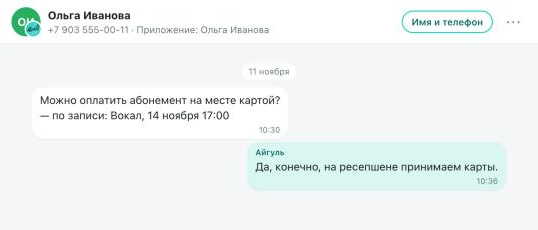
Если клиент пользуется приложением, но писал в другой мессенджер, в «Ответить в» может быть кнопка «Приложение» — так можно написать ему первым прямо в приложение.
Окно на телефоне
На телефоне всё то же самое, только по одному экрану: сначала список, потом переписка. Назад — стрелка ‹ слева вверху.
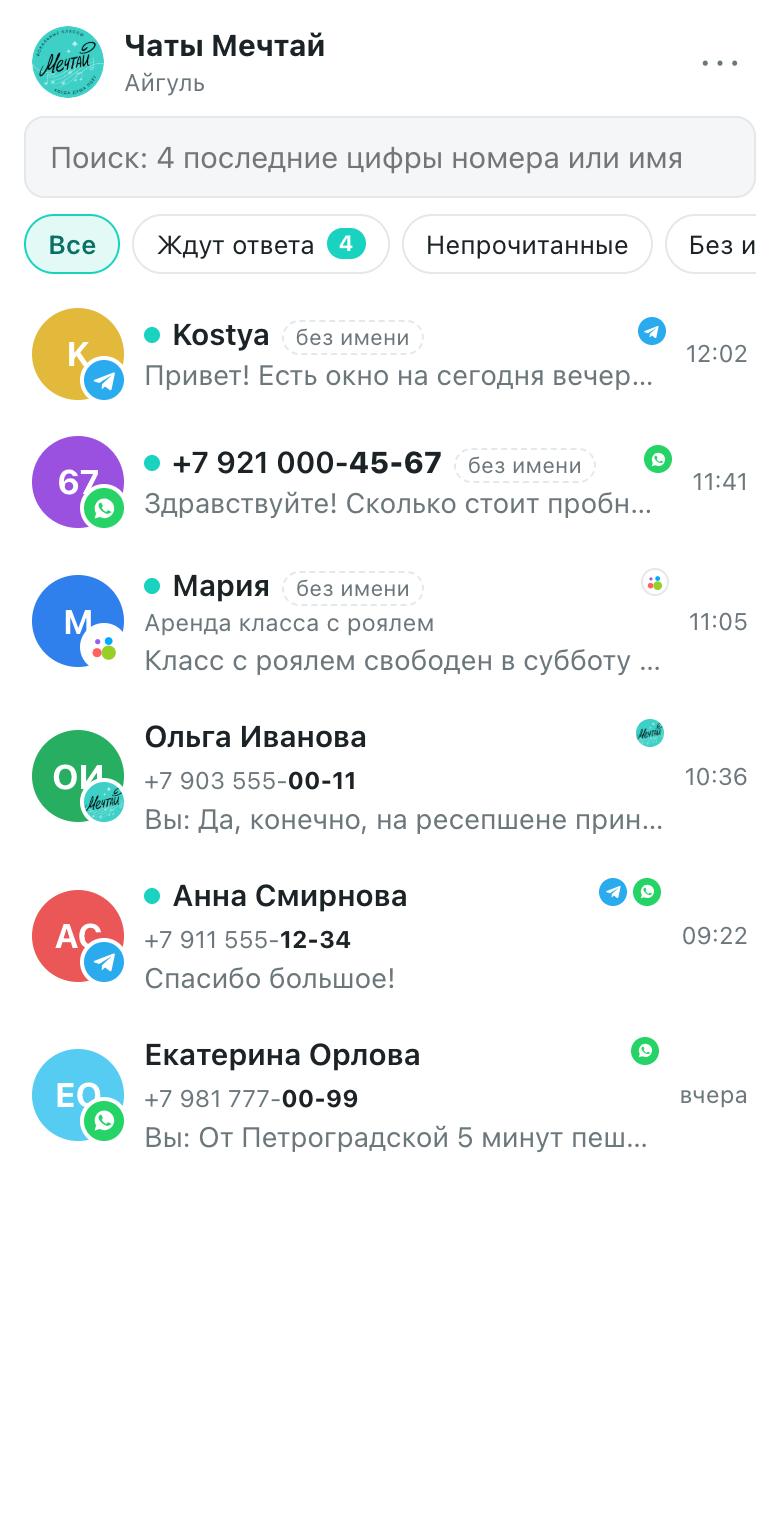
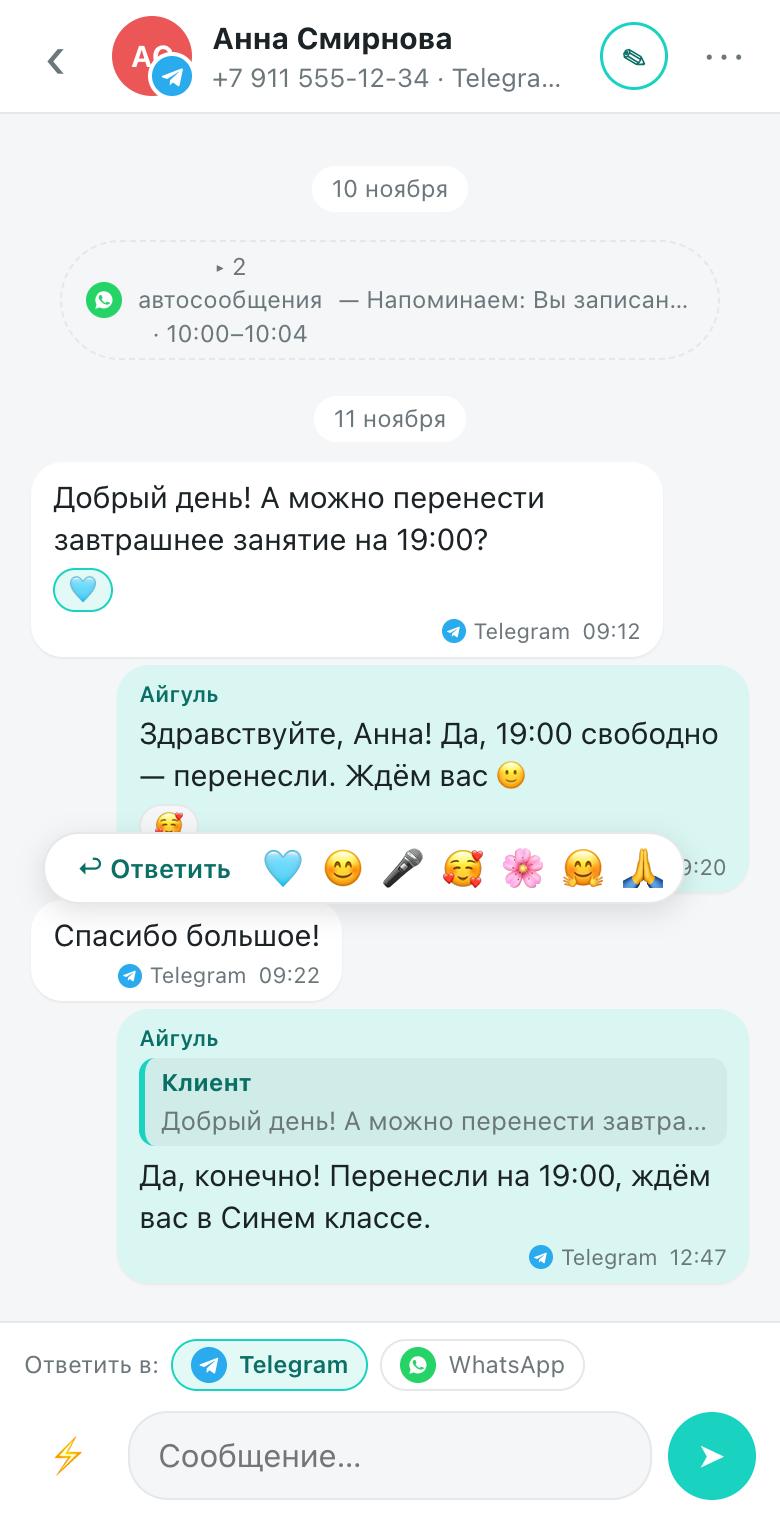
Добавьте окно на главный экран: в Safari «Поделиться» → «На экран „Домой“», в Chrome на Android ⋮ → «Добавить на главный экран». Оно откроется как отдельное приложение.
Как не запутаться в мессенджерах
- Отвечайте из окна, а не с рабочего телефона. Так видно, кто ответил, и коллеги не напишут клиенту второй раз. Если всё же ответили с телефона — ничего страшного, в окне появится «С телефона».
- Перед ответом посмотрите, не ответил ли уже коллега. Свежий ответ с чужим именем сверху — значит, клиента уже ведут. Пишите в этот разговор, только если договорились.
- Один разговор — один мессенджер. Отвечайте туда, где клиент пишет сейчас. Не разбрасывайте ответы по Telegram и WhatsApp: клиент запутается.
- Каждого нового клиента подписывайте. «Без имени» не должно копиться. Имя как в YCLIENTS + заметка.
- Две карточки одного человека — объедините. ⋯ → «Это тот же клиент…».
- «Ответ не нужен» — только когда правда не нужен. «Спасибо», «ок», стикер. Вопрос — это всегда ответ.
- Не нажимайте кнопки бота, если в Telegram на телефоне вверху чата видите полосу «Мечтай чаты бот управляет этим чатом». Она служебная.
- Отмечайте непрочитанным, если открыли, но ответить сейчас не можете — иначе клиент потеряется.
Как лучше отвечать
Скорость
- Отвечайте в течение 15 минут в рабочее время. Клиент, которому быстро ответили, записывается гораздо чаще.
- Если нужно уточнить — сразу напишите: «Сейчас проверю расписание и вернусь в течение 10 минут». И вернитесь.
Тон
- Здоровайтесь и обращайтесь по имени: «Здравствуйте, Анна!»
- Коротко и по делу, без канцелярита. Одна мысль — одно сообщение.
- На «вы», дружелюбно. Смайлик к месту — можно, но не в каждом сообщении.
Всегда подтверждайте детали
При записи, переносе и отмене повторите дату, время, класс или услугу — так меньше ошибок.
Заканчивайте следующим шагом
Каждый ответ новому клиенту заканчивайте вопросом или предложением: «Записать вас на субботу?», «Прислать адрес и как пройти?». Так разговор не обрывается.
Чего не писать
- Коды дверей, пароли от Wi‑Fi и другие коды — только тому, кто записан, и только в день визита. Не пересылайте их в общие чаты.
- Личные данные других клиентов.
- Обещания, которые не можете выполнить сами («скидку дадим») — уточните у руководителя.
Если что-то не так
| Что видите | Что делать |
|---|---|
| Под сообщением красное «Не отправлено» | Наведите на сообщение — будет причина. Попробуйте отправить ещё раз или в другой мессенджер клиента. Не получается — напишите руководителю. |
| Жёлтая полоса «Нет связи с сервером, переподключаюсь…» | Подождите минуту. Проверьте интернет. Если не проходит — окно сейчас выключено, сообщите руководителю и отвечайте с рабочего телефона. |
| Окно не открывается по ссылке | Адрес мог смениться — попросите новый у руководителя. |
| Не приходят уведомления | ⋯ → «Включить уведомления». На iPhone — только с иконки на экране «Домой». Проверьте, что уведомления браузера не выключены в настройках телефона. |
| Клиент в двух карточках | ⋯ → «Это тот же клиент…». |
| Не тот номер или имя | «Имя и телефон» → исправьте → «Сохранить». |
| Забыли пароль | Попросите руководителя прислать новое приглашение. |